
Сохраняются только данные для построения карты, поэтому в следующий раз калькулятор заново построит её сам — вам не придется вводить эти данные заново. Сохранённая карта откроется и на телефоне, и на компьютере, она не потеряется, даже если закрыть страницу.
В калькуляторе кнопка появляется рядом с построенной картой. В калькуляторах Ба Цзы и Цзы Вэй Доу Шу эта кнопка находится в одном ряду с кнопкой «Скачать». В остальных калькуляторах на телефоне у кнопки нет подписи — ищите значок дискеты.
Если у вс еще нет аккаунта на этом сайте, вам будет предложено зарегистрироваться. Это бесплатно, нужна только почта. После входа в аккаунт окно сохранения откроется само, второй раз нажимать не нужно.
Вверху окна видно, какой будет карточка. Если вы не указали имя владельца карты, там стоит подсказка вроде «Карта от 21 мая 1989».
В блоке «Как зовут» укажите фамилию, имя и отчество. Эти поля можно не заполнять, но по имени карточку потом будет проще найти.
У дома, события или вопроса вместо имени заполнить будет предложено поле «Как назвать».
В блоке «Куда положить» нажмите на папку. «Новая» создаёт папку прямо здесь. Если ничего не выбрать, карточка будет сохранена в раздел «Все карточки», а переместить её в другую папку можно позже.
Блок «Родные — можно заполнить позже».
Этот блок появляется, когда в Пространстве уже есть сохраненные карты каких-то людей. Выберите, кем приходится тот, кого вы сохраняете, и отметьте его родственника в списке. Если людей много, найдите родственника через поиск по имени над списком.
Например, вы сохраняете Марию, дочь Сергея Иванова: нажмите «ребёнок» и отметьте Сергея. Эта родственная связь потом будет видна вам на доске семьи.
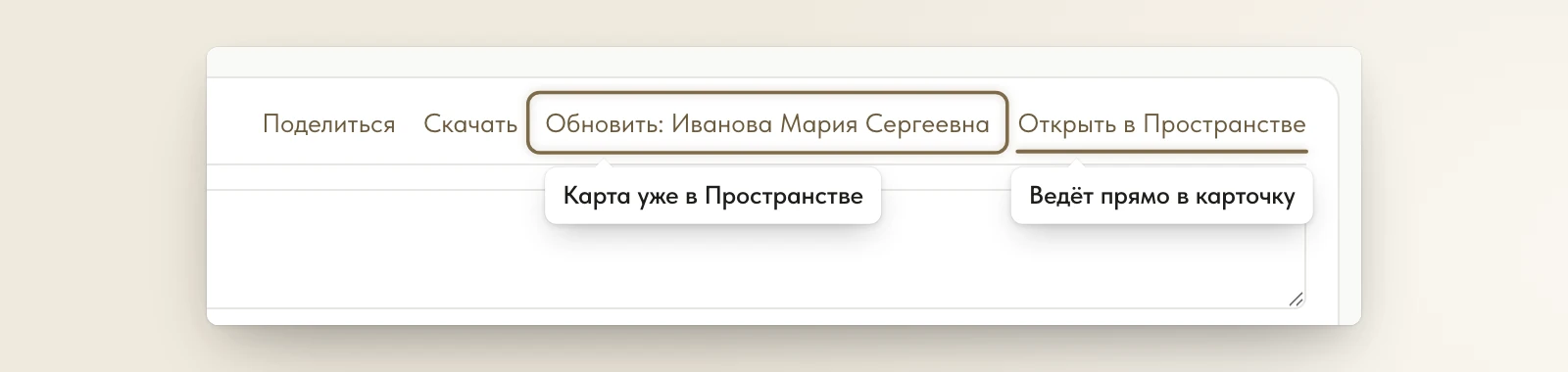
Окно закроется, а кнопка в калькуляторе изменится на «Обновить» с именем человека — это означает, что карта уже сохранена в Пространстве. На компьютере рядом появится кнопка «Открыть в Пространстве»: она ведёт непосредственно в карточку.
Если такой человек уже сохранён
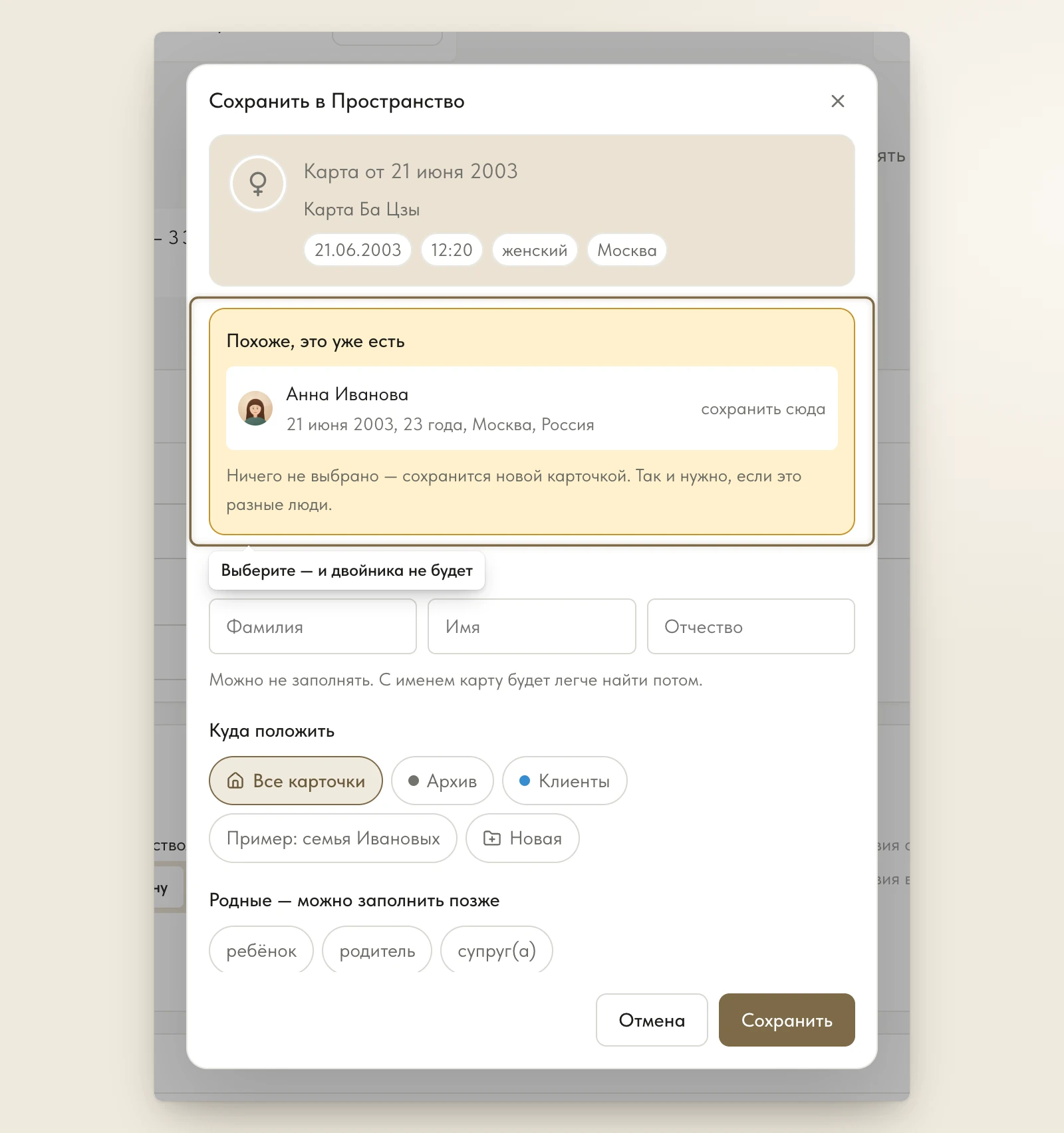
Сайт сравнивает дату, время рождения и пол с теми карточками, который вы сохраняли ранее. Если найдутся похожие данные, в окне появится жёлтый блок «Похоже, это уже есть».
У каждой похожей карточки написано «сохранить сюда». Нажмите на нужную — пометка сменится на «выбрано», данные лягут в эту карточку, и двойника не будет.
Не выбирайте ничего, если это другой человек (например брат близнец) с той же датой рождения — в этом случае сохранится новая карточка.
В карточке останутся новые данные, прежние заменятся. Если нужны обе версии — например, когда время рождения под сомнением, нажмите «Сохранить отдельной карточкой».
Нет. Калькулятор обновляет только свои данные. Ранее сохраненные заметки, теги и то, что сохранили другие калькуляторы, остаются на месте.
В нём появился номер карточки. Такую страницу можно добавить в закладки — она откроет эту карту, но только у вас, после входа в хода в аккаунт.
Если видите «Не удалось сохранить. Попробуйте ещё раз», проверьте интернет и нажмите кнопку снова. Данные в форме при этом не пропадают.