
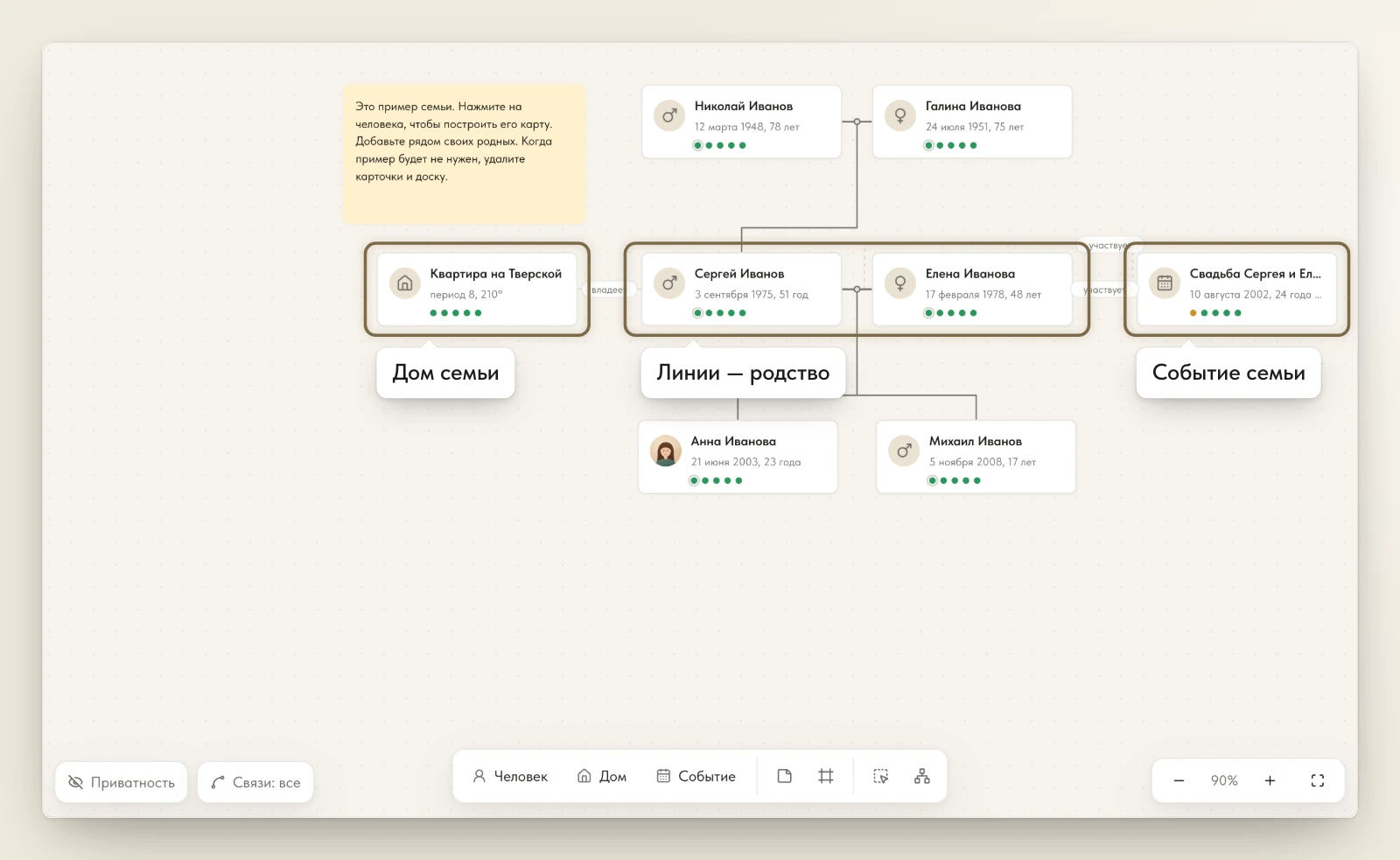
Например, клиентка просит посмотреть её саму, мужа и детей. Если сохранить их отдельными карточками и поставить на одну доску, семья будет полностью у вас перед глазами, а карта каждого человека откроется в одно нажатие.
Постройте карту клиента в нужном вам калькуляторе и нажмите «Сохранить в Пространство». Подробнее — Как сохранить карту.
В Пространстве переключитесь на «Доски» и нажмите «Новая доска». Нажмите на её имя вверху и назовите, например, «Семья Смирновых». Внизу доски нажмите «Человек» и выберите клиента.
Нажмите на карточку клиента — рядом появятся кнопки «+ родитель», «+ партнёр» и «+ ребёнок». Выберите нужное, а затем нажмите «Новый человек», заполните имя, дату рождения и пол и нажмите «Создать». Родственник будет указан рядом, а линия покажет связь.
Если родственник уже сохранён в Пространстве, выберите его из списка — его карточка переместится на эту доску. Подробнее — Как собрать семью на доске.
Значок «Разложить» внизу доски расставит семьи по поколениям. Если навести на него курсор мыши, появится подсказка «Разложить все семьи».
Когда выбран человек, такой же значок стоит рядом с кнопками семьи и раскладывает только его семью.
На телефоне и планшете кнопка «Разложить все семьи» находится в меню «⋯» внизу доски, а кнопка «Разложить семью» находится в меню «Семья».
Не понравилось — нажмите «Отменить» в сообщении, которое появится после раскладки.
Нажмите на человека на доске — появится список «Открыть в калькуляторе». На телефоне этот список свёрнут, нажмите на строку, чтобы его раскрыть. Выберите калькулятор, и он откроется с данными выбранного вами человека.
Двойной щелчок по карточке сразу открывает основной калькулятор доски — его выбирают вверху доски в поле «основной калькулятор». Если основной не выбран или для него не хватает данных, карта откроется в первом подходящем калькуляторе.
Перед тем как показать доску другим людям
Если доску увидит кто-то, кроме вас и вашего клиента (например, на вебинаре), нажмите «Приватность» внизу слева (на телефоне — в меню «⋯» вверху). Фамилии скроются, вместо дат появится возраст, фото будут размыты.
Да. Внизу доски нажмите «Дом» или «Событие» (на телефоне они в меню «⋯» рядом с «Человек») и выберите сохранённое или создайте новое. Оно будет размещено рядом с семьёй, если связано с кем-то на доске (связь указывают в карточке). Подробнее — Как добавить человека, дом или событие вручную.
Добавьте каждого партнёра через «+ партнёр». Ребёнку укажите обоих родителей: нажмите на него, затем «+ родитель» и выберите второго родителя из списка. Связь появится сразу. А чтобы карточка ребёнка разместилась под родителями, нажмите «Разложить семью».
Нет, человек может быть указан только на одной доске. Поставьте общих родственников на одну доску — так семья обеих сторон будет видна вместе.
В его карточке, в блоке «Связи». Там же связь можно убрать или поменять — Как указать родственные и другие связи.