
Чтобы открыть настройки, нажмите на кружок с фото или инициалами справа вверху и выберите «Настройки».
Фото и имя
Фото стоит в кружке в шапке сайта и в кабинете, имя — в приветствии кабинета и в меню у кружка. Посетители сайта и ваши клиенты их не видят.
В блоке «Фото и имя» нажмите «Загрузить фото» и выберите снимок. Подойдёт фото с телефона.
Откроется окно «Фото». Передвиньте снимок так, чтобы лицо оказалось в круге. Приблизить или отдалить его можно кнопками «+» и «−» или ползунком между ними. Нажмите «Сохранить» — фото сразу появится в шапке.
Поменять фото можно кнопкой «Заменить фото», удалить — кнопкой «Убрать».
В поле «Имя» впишите, как к вам обращаться, и нажмите «Сохранить».
Город
Пока город не закреплён, калькуляторы помнят город вашего последнего расчёта. Закреплённый город они подставляют в форму сами и не меняют, даже если вы посчитаете карту для другого места.
В блоке «Город и дата рождения» начните вписывать название, выберите город из подсказок и нажмите «Сохранить город». Если калькуляторы уже помнят ваш город, достаточно нажать «Закрепить …» с его названием.
Сменить город можно кнопкой «Сменить город», вернуть как было — «Открепить».
Дата рождения в том же блоке нужна Календарю благополучия: по ней он отмечает дни, которые вам не подходят, а по городу считает время окошек. Впишите её и нажмите «Сохранить дату».
Пароль
В блоке «Пароль» впишите «Текущий пароль» и «Новый пароль» не короче 8 знаков и нажмите «Сменить пароль». На всех других устройствах после этого придётся войти заново. Если текущий пароль не помните, выйдите из аккаунта и восстановите его по ссылке «Забыли пароль?» — подробнее Не получается войти или забыли пароль.
Где выполнен вход
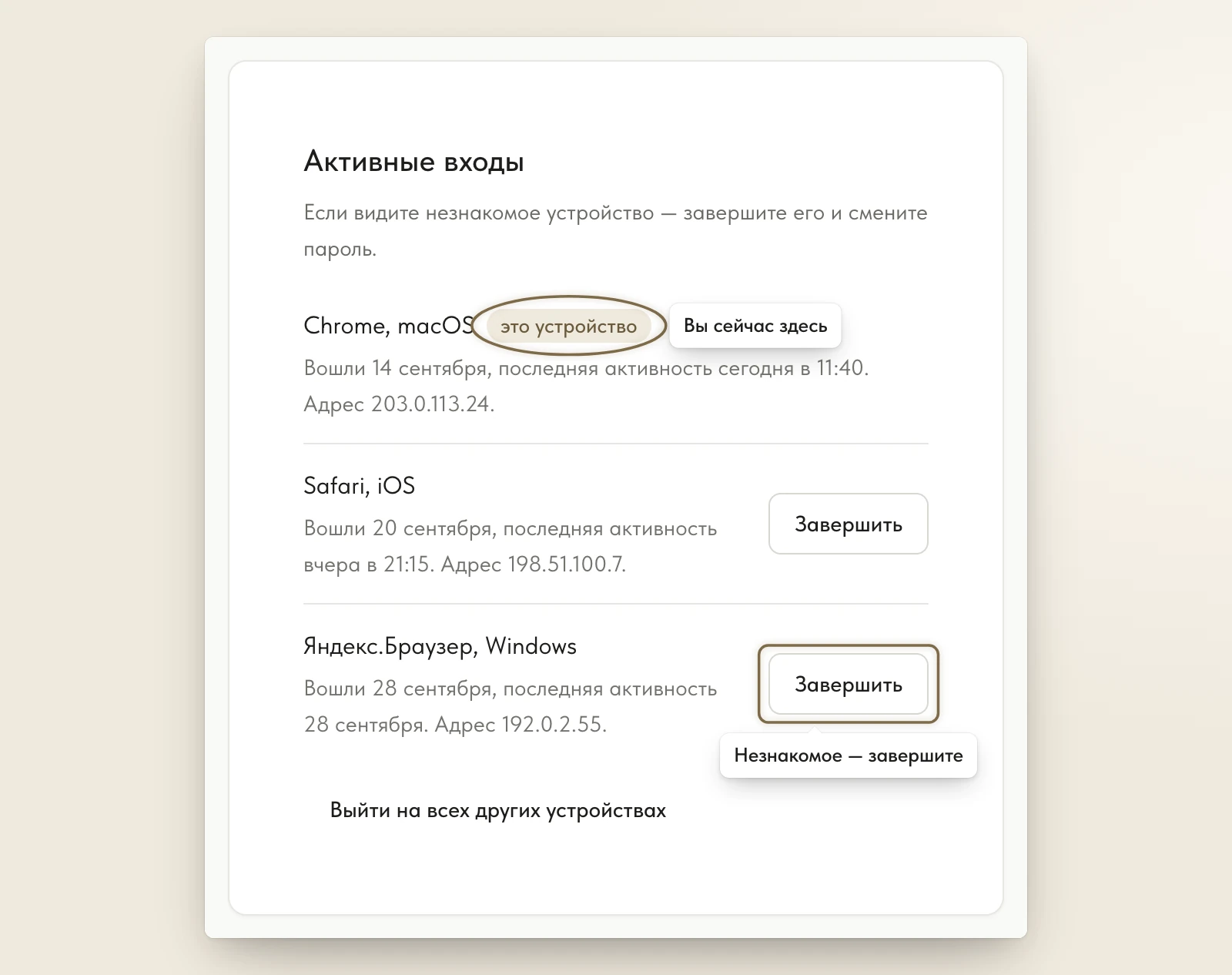
В блоке «Активные входы» перечислены браузеры и устройства, на которых открыт ваш аккаунт, — когда с них вошли и когда заходили последний раз. Текущее помечено «это устройство».
Незнакомое устройство отключите кнопкой «Завершить» и смените пароль. Чтобы выйти везде, кроме текущего устройства, нажмите «Выйти на всех других устройствах».
Если пишет «Это не фото» или «Не получилось открыть этот файл», выберите снимок в формате JPG или PNG. Если пишет «Фото слишком маленькое», выберите снимок побольше.
Посетители сайта и ваши клиенты — нет. Фото и имя видит поддержка, когда вы ей пишете. Имя может стоять в подарке, если вы не указали, от кого он, и на странице оплаты, когда вы просите кого-то оплатить заказ.
После смены пароля — в «Настройках» или по ссылке из письма — вход на всех других устройствах закрывается. Войдите на телефоне с новым паролем.