
Чем подробнее вы опишете, что случилось, тем быстрее разберутся.
Из кабинета
На компьютере нажмите «Помощь» справа вверху и выберите «Написать в поддержку». Или откройте личный кабинет и выберите в колонке разделов «Поддержка».
На телефоне и планшете кнопки «Помощь» нет. Откройте личный кабинет и выберите «Поддержка» в полосе разделов сверху.
Нажмите «Написать в поддержку» и в блоке «С чем помочь?» выберите тему: «Оплата и доступ», «Ошибка в расчёте», «Не открывается сайт», «Вопрос по методу», «Кабинет и вход» или «Другое».
Пока тема не выбрана, возможность отправки сообщения закрыта. У некоторых тем над полем появится подсказка, что приложить.
Что делали, что ожидали увидеть и что получилось. Первая строка станет названием обращения. Если вопрос про расчёт — укажите калькулятор и данные, которые вводили. Если про оплату — когда и на какую сумму платили.
Нажмите на скрепку и выберите файлы или перетащите их в поле. К сообщению можно приложить до пяти картинок или PDF, до 10 МБ каждый. Снимок экрана часто объясняет больше любого длинного описания — Как сделать скриншот.
Нажмите «Отправить» — откроется переписка с пометкой «Ждёт ответа».
Когда ответят, появится уведомление в колокольчике и письмо «Ответ по обращению № …», а у обращения появится пометка «Есть ответ». Сам ответ находится в разделе «Поддержка»; продолжить переписку можно там же.
Сообщить об ошибке в калькуляторе раннего доступа можно и ссылкой «Сообщить о находке» в полосе «Ранний доступ» — она тоже ведёт в «Поддержку».
Без аккаунта
Если войти не получается или аккаунта нет, на компьютере нажмите «Помощь» → «Написать в поддержку», на телефоне — меню сайта (☰) → «Написать в поддержку». Та же ссылка есть в подвале сайта, в разделе «Кабинет».
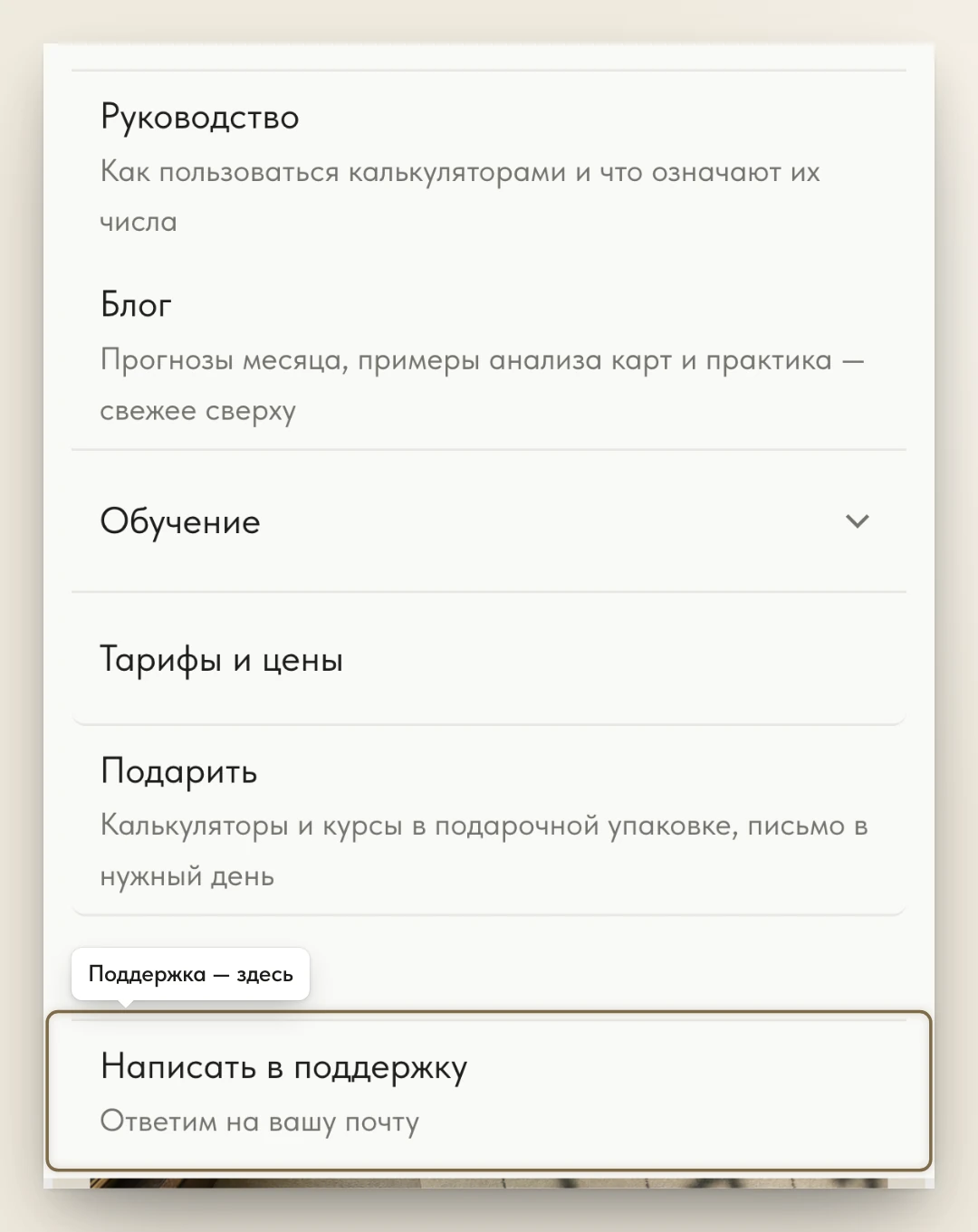
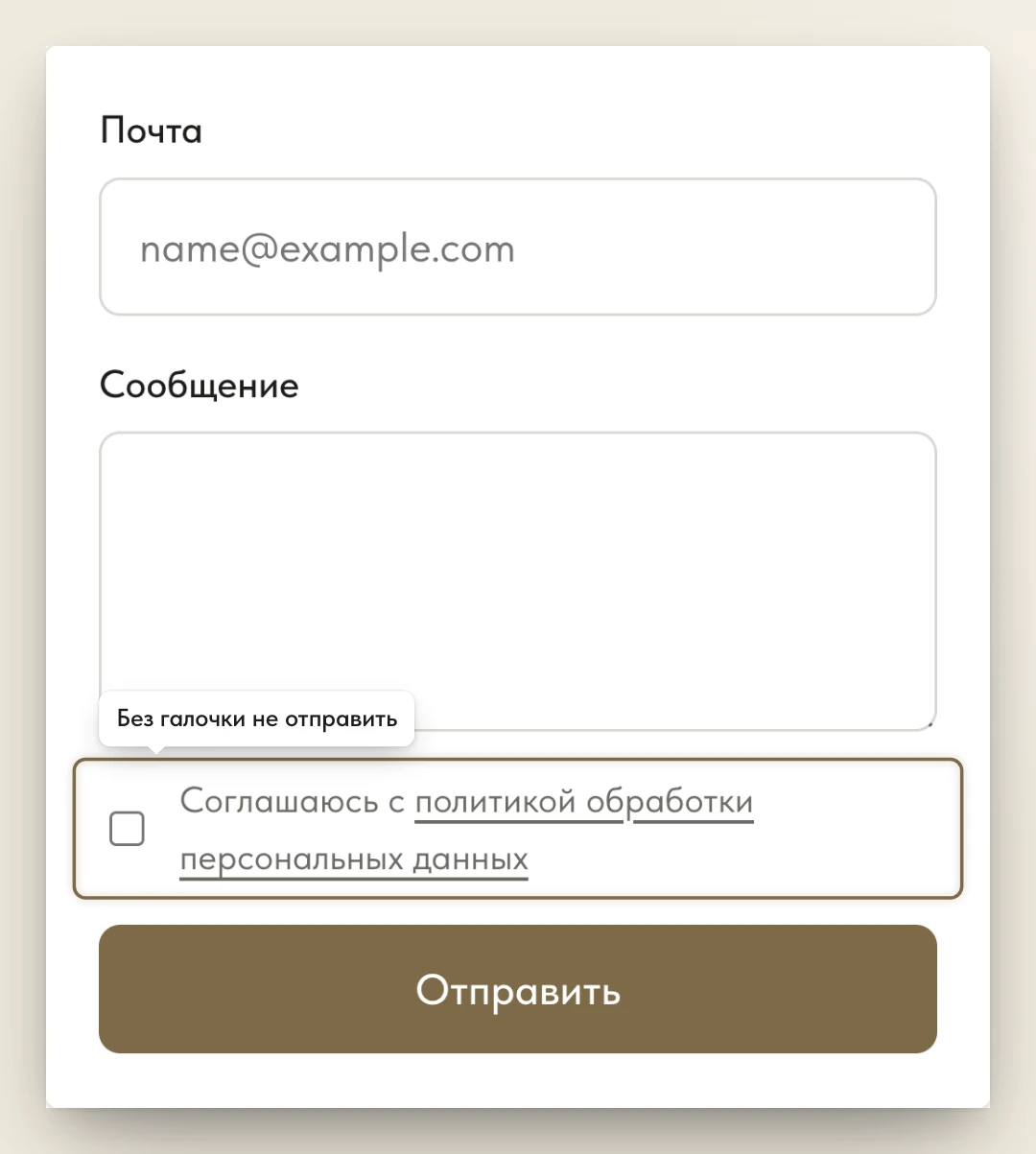
Откроется страница с формой. Впишите почту и сообщение — не короче 10 знаков, ссылок не больше трёх. Отметьте «Соглашаюсь с политикой обработки персональных данных» — без этого форма не отправится — и нажмите «Отправить».
Ответ придёт письмом на эту почту. Приложить снимок экрана в этой форме нельзя — опишите словами, а снимок пришлите в ответ на письмо.
Если вы вошли в аккаунт, эта страница отправит вас в «Поддержку» кабинета.
Проверьте раздел «Поддержка» в личном кабинете и папку «Спам» в почте. Если ответа нет и там, допишите что-то в то же обращение.
Если обращение закрыто, нажмите у него «Написать ещё».
Подробный анализ карты — это консультация. Сотрудники поддержки не консультируют по личным картам.